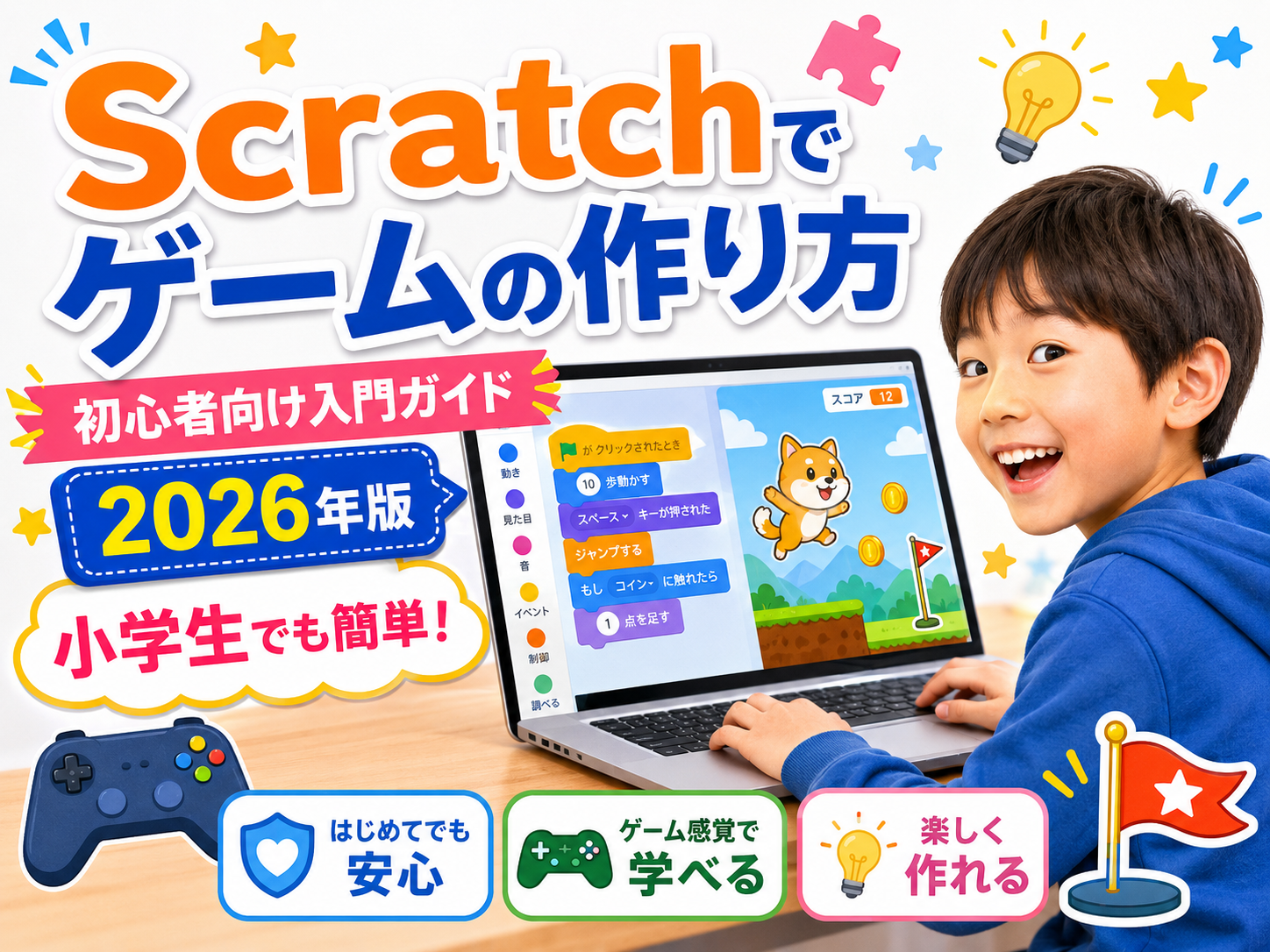
Scratchはゲームやアニメーションが誰でも簡単に作れる無料プログラミングツールです。この記事ではScratchで初めてゲームを作る子ども向けに、基本的な作り方の手順とコツをわかりやすく解説します。プログラミングが初めての小学生でもすぐに始められます。
Scratchとは?まずは基本を確認
Scratch(スクラッチ)はMITメディアラボが開発した無料のビジュアルプログラミングツールです。コードをキーボードで入力する代わりに、カラフルなブロックを組み合わせるだけでプログラムが作れます。日本語に対応しており、世界1億人以上が使っています。
- 対象年齢:7歳〜(ScratchJrは5歳〜)
- 費用:完全無料
- 使い方:ブラウザから即座に使える(アカウント登録なしでもOK)
- URL:https://scratch.mit.edu/
Scratchの画面の見方
Scratchの画面は大きく3つのエリアに分かれています。
- ステージ(右上):キャラクターが動く舞台。ゲーム画面そのもの
- スプライト一覧(右下):キャラクター(スプライト)の管理エリア。キャラクターの追加・削除ができる
- コードエリア(中央):ブロックを並べてプログラムを作るエリア
- ブロックパレット(左):使えるブロックの一覧。「動き」「見た目」「イベント」などカテゴリ別に整理されている
初めてのScratchゲーム:「ネコを動かす」から始めよう
いきなり複雑なゲームを作ろうとすると挫折します。最初は「キャラクターをキーボードで動かす」だけを目標にしましょう。これだけでも立派なゲームの土台になります。
Step1:新しいプロジェクトを開く
scratch.mit.eduにアクセスし、「作る」をクリック。最初から「ネコ」のスプライトが用意されています。
Step2:キーボードで動かすブロックを組む
「イベント」カテゴリから「右矢印キーが押されたとき」ブロックを選んでコードエリアに置きます。次に「動き」カテゴリから「x座標を10ずつ変える」ブロックをつなぎます。これで右矢印キーを押すとネコが右に動くプログラムの完成です。同様に左・上・下も作りましょう。
Step3:障害物に当たったらゲームオーバーにする
「制御」カテゴリの「もし〜なら」ブロックと、「調べる」カテゴリの「色に触れた」ブロックを組み合わせます。障害物の色に触れたら「ゲームを止める」ブロックを追加すれば、ゲームオーバーの仕組みが完成です。
Scratchで作れるゲームの種類と難易度
| ゲームの種類 | 難易度 | 必要な主なブロック |
|---|---|---|
| キャラクター移動ゲーム | ★☆☆ | イベント・動き |
| クリックゲーム(クリックして点数UP) | ★☆☆ | イベント・変数 |
| 迷路ゲーム | ★★☆ | 動き・調べる・制御 |
| シューティングゲーム | ★★☆ | 動き・クローン・変数 |
| 横スクロールアクション | ★★★ | 動き・重力・スクロール処理 |
| RPG(会話・ストーリー付き) | ★★★ | メッセージ・背景切替・変数 |
ゲームを面白くする3つのポイント
① スコア(点数)を表示する
「変数」カテゴリで「スコア」という変数を作り、何かが起きるたびに「スコアを1ずつ変える」ブロックを追加します。スコアが増えると達成感が生まれ、繰り返し遊びたくなるゲームになります。
② タイマーを付ける
「調べる」カテゴリの「タイマー」を使うと、制限時間があるゲームが作れます。「タイマーが30より大きくなったら」ゲームオーバーにするだけで、緊張感のあるゲームに変わります。
③ 効果音・BGMを入れる
「音」カテゴリのブロックで効果音を追加できます。Scratch内蔵の音源ライブラリから選ぶだけでOK。音があるとゲームの完成度が一気に上がります。
Scratchを本格的に学ぶなら教室も活用しよう
Scratchは独学でも学べますが、つまずいたときに聞ける環境があると上達が格段に速くなります。プログラミング教室ではScratchの授業を通じて「なぜそう動くのか」を丁寧に教えてもらえます。
📌 ▶ 新しい習い事を始めるなら【こどもプログラミング教室】ヒューマンアカデミー
📌 ▶ 【AD】オンラインで学ぶ!小中学生向けプログラミング「デジタネ」
まとめ
- Scratchは無料・ブラウザで使える・7歳から始められるビジュアルプログラミングツール
- 最初は「キャラクターをキーボードで動かす」だけから始めるのが正解
- スコア・タイマー・効果音を追加するだけでゲームの完成度が大幅アップ
- 作った作品はScratchコミュニティで公開して世界中に発信できる
- 行き詰まったときはプログラミング教室の先生に聞くのが最短の上達方法
Scratchでよく使う基本ブロック早見表
Scratchには多くのブロックがありますが、ゲーム作りで頻繁に使うのは一部です。最初に覚えておくと便利な基本ブロックをまとめました。
| ブロックの種類 | できること |
|---|---|
| イベント(緑の旗・キー) | 「旗が押されたら」「スペースキーが押されたら」など動作のきっかけ |
| 動き | キャラを歩かせる・ジャンプさせる・座標を変える |
| 制御(ずっと・もし〜なら) | 繰り返し処理・条件分岐。ゲームの心臓部 |
| 調べる(〜に触れた) | 当たり判定。敵に触れたらゲームオーバーなど |
| 変数 | スコア・残機などの数値を記録・表示 |
レベル別・作れるゲームの例
Scratchに慣れてきたら、少しずつ難しいゲームに挑戦しましょう。子どものレベルに合わせた作品例です。
- 初級:猫を矢印キーで動かす・お宝を集める迷路ゲーム
- 中級:落ちてくるリンゴをキャッチ・スコア表示付きシューティング
- 上級:複数ステージのあるアクションゲーム・クローンを使った弾幕ゲーム
よくある質問(FAQ)
Q1. Scratchは何歳から使えますか?
A. 文字が読めれば小学校低学年(7〜8歳)から十分使えます。さらに小さいお子さん向けには「ScratchJr(スクラッチジュニア)」という幼児向けアプリもあります。
Q2. Scratchは無料で使えますか?
A. 完全無料です。公式サイト(scratch.mit.edu)にアクセスすればブラウザ上ですぐに始められます。アカウント登録をすれば作品の保存・公開もできます。
Q3. 独学でも上達できますか?
A. Scratchは独学しやすいツールですが、つまずいたときに教えてくれる人がいると上達が早まります。本格的に伸ばしたい場合は、Scratchを使ったプログラミング教室の無料体験を活用するのもおすすめです。