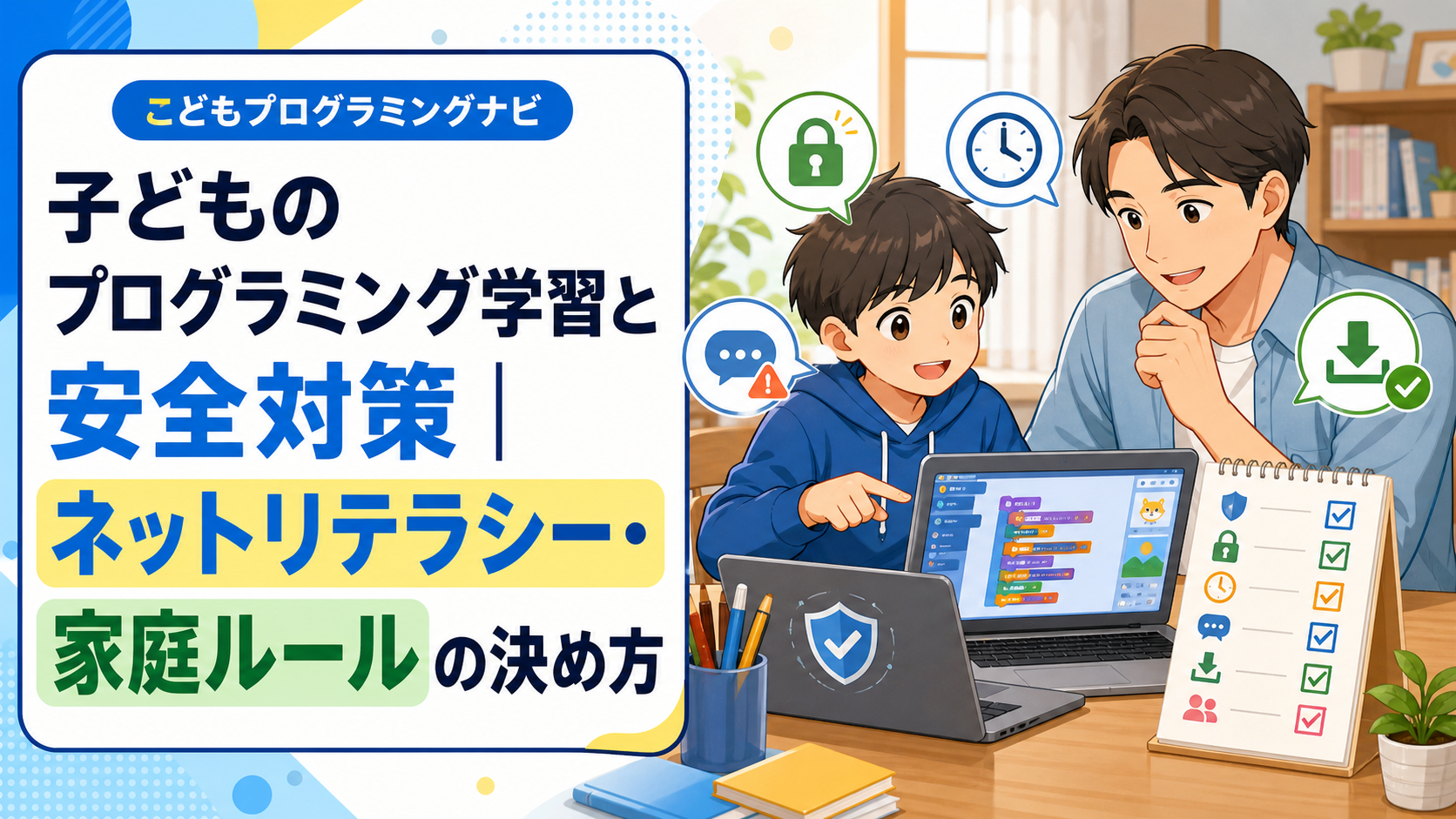
プログラミングを習わせたいけれど、その分パソコンやネットに触れる時間が増えるのが不安——と感じる保護者の方もいるでしょう。結論として、プログラミング学習はネットリテラシーを教える絶好の機会です。ただ与えるだけでは危険も伴うため、始める前に家庭のルールを決めておくことが欠かせません。この記事では、子どもがプログラミングを学ぶうえで押さえたい安全対策と、家庭ルールの作り方を具体的にまとめます。
プログラミング学習で実際に起きやすいトラブル
漠然と「ネットは危ない」と考えるより、起きやすいことを知っておくほうが対策しやすくなります。
| 起きやすいこと | どんな場面で | リスクの大きさ |
|---|---|---|
| 作品に本名・学校名を書いてしまう | Scratchの作品共有・自己紹介欄 | 大 |
| コメント欄で見知らぬ人とやり取り | 作品へのコメント返信 | 大 |
| 無断で課金・アイテム購入 | ゲーム系教材・保護者のカード情報 | 中 |
| 他人の作品を無断でコピーして公開 | リミックス機能の使い方の誤解 | 中 |
| 長時間の連続使用 | 制作に熱中しすぎる | 中 |
| 広告や偽サイトのクリック | 無料教材サイトの検索中 | 中 |
とくに上位2つは、対策していれば確実に防げるものです。逆に言えば、ここだけは最初に必ず教えると決めておけば、大半のリスクは下げられます。
始める前に決めておきたい家庭のルール5つ
① 個人情報は作品にもアカウントにも書かない
名前・学校名・住所・顔写真は作品にもプロフィールにも載せない。ユーザー名も本名から離れたものにします。「なぜダメなのか」を、知らない人が家を特定できてしまうからと具体的に伝えると、子どもも納得しやすくなります。
② 使う場所はリビングに固定する
自室ではなく共有スペースで使うと決めるだけで、トラブルの多くは早期に気づけます。監視のためではなく「困ったらすぐ聞ける場所だから」と説明すると、子どもの受け止め方が変わります。
③ 知らない人とのやり取りは必ず親に見せる
コメントやチャットが来たら、返信する前に見せるルールにします。禁止するより「見せてから返す」のほうが守られやすく、隠れてやり取りする事態を防げます。
④ 課金は必ず事前相談・カード情報は保存しない
ブラウザやゲーム機にカード情報を保存したままにしない、購入時のパスワードを子どもに教えない。この2点で意図しない課金はほぼ防げます。
⑤ 時間のルールは「終わり方」で決める
「1時間まで」と決めても、制作の途中では止めにくいものです。「セーブしたら終わり」「この機能ができたら終わり」と区切りで決めるほうが、揉めずに終われます。
学年別・親の関わり方の目安
| 学年 | 親の関わり方 | ルールの伝え方 |
|---|---|---|
| 未就学〜小2 | 常に横にいて一緒に操作する | 「一緒に決めたお約束」として貼り出す |
| 小3〜小4 | 同じ部屋にいて、時々画面を見る | なぜ危ないのかを理由つきで説明する |
| 小5〜小6 | 週1回、作品と履歴を一緒に確認 | 自分でリスクを説明できるか聞いてみる |
| 中学生以上 | 原則本人に任せ、相談窓口に徹する | 困ったときに親へ言える関係を優先する |
年齢が上がるほど、管理から相談してもらえる関係への移行が大切になります。中学生になっても細かく制限し続けると、隠れて使うようになり、かえって把握できなくなります。
もしトラブルが起きたときの対応手順
ルールを決めていても、想定外のことは起こります。大切なのは、起きたあとに子どもが親へ言えるかどうかです。
- まず責めない:「言ってくれてよかった」と最初に伝える。叱ると次から隠します
- 画面を保存する:スクリーンショットを撮り、日時とやり取りを記録しておく
- その場で返信しない:相手とのやり取りは止め、必要ならブロック・通報する
- 運営に報告する:Scratchや教材サイトには通報窓口があります
- ルールを一緒に作り直す:禁止を増やすのではなく、何が抜けていたかを一緒に考える
個人情報が公開されてしまった場合は、作品の削除だけでなくアカウント名の変更まで行うと安全性が高まります。金銭被害や執拗な接触があるときは、消費生活センターや警察の相談窓口(#9110)に連絡してください。
安全面に配慮された学習環境の選び方
教材や教室を選ぶ段階で安全性を確認しておくと、家庭の負担が減ります。
- 作品公開の範囲を選べるか:非公開・クラス内限定などの設定があるか
- コメント機能の有無:オフにできるか、講師が確認しているか
- 保護者への共有機能:進捗や作品を保護者が見られるか
- 閉じた環境か:一般ユーザーと接触しない専用プラットフォームか
- 相談窓口:トラブル時に連絡できる体制が明示されているか
安全面に配慮された家庭学習向け教材2選
デジタネ|閉じた環境で動画を見ながら進められる
マインクラフトやScratchなどの教材を、専用プラットフォーム上の動画で学ぶオンライン教材です。一般ユーザーと自由にやり取りする構造ではないため、見知らぬ人との接触リスクを抑えたい家庭と相性がよいのが特長。保護者が進捗を確認しやすく、リビング学習にも向いています。
📌 ▶ 【AD】オンラインで学ぶ!小中学生向けプログラミング「デジタネ」
Z会プログラミングシリーズ|通信教育のノウハウで家庭学習を設計
通信教育大手の教材で、テキストと教材キットを使いながら自宅で進める形式です。ネット上での作品公開を前提としないコースもあり、まずはオフラインに近い形で始めたい家庭に適しています。学習計画が組まれているため、親が管理しすぎずに済むのも利点です。
📌 ▶ 自宅でプログラミングを学ぶ/Z会プログラミングシリーズ
まとめ
- プログラミング学習はネットリテラシーを教える良い機会になる
- 起きやすいのは「個人情報の掲載」と「見知らぬ人とのやり取り」の2つ
- 最初に決めるべきルールは、個人情報・使う場所・やり取りの報告・課金・終わり方の5つ
- 時間は「何分まで」より「どこまでできたら終わり」で決めると揉めにくい
- 学年が上がるほど、管理より相談できる関係づくりを優先する
- 教材選びの段階で、公開範囲やコメント機能の設定を確認しておく
よくある質問(FAQ)
Q. Scratchの作品公開はさせないほうがいいですか?
A. 公開そのものは、他の人に見てもらえる喜びが継続の力になるためおすすめできます。ただし本名・学校名を入れない、コメントは親と一緒に読む、という2点を守った上で行ってください。
Q. フィルタリングソフトは必要ですか?
A. 小学生のうちは入れておくと安心です。ただし制限が強すぎると学習用サイトまで開けなくなることがあります。プログラミング学習で使うサイトは事前に許可リストへ入れておくとスムーズです。
Q. 目や姿勢への影響が心配です。
A. 30分ごとに一度画面から目を離す、画面と目の距離を40cm以上とる、部屋を暗くしないという3点が基本です。制作に熱中すると忘れがちなので、タイマーで区切る仕組みにしておくと続けやすくなります。