「子どもにパソコン、買うべきか迷っている」という保護者の方は多いです。結論からいうと、本格的にプログラミングを学ぶなら自分専用PCがあると学習効果が大きく上がります。この記事では子ども向けPCの選び方・予算別おすすめ・注意点をわかりやすく解説します。
子どもにパソコンは必要?教室通いだけでは足りない?
プログラミング教室に通っているだけでも一定の学習はできます。ただし自宅での復習・自主制作の時間を確保できるかどうかで、習得スピードが大きく変わります。まずはどちらのタイプかを確認しましょう。
教室通いだけでもOKなケース
- 幼児〜小学校低学年で「楽しく体験」が目的の場合
- 週1〜2回のペースで無理なく楽しんでいる場合
- Scratchなど完全ブラウザ対応ツールのみ使用している場合
- 家族のPCを月数回だけ借りられる環境がある場合
自分専用PCがあるとよいケース
- PythonやJavaScriptなどテキストプログラミングを始めた場合
- ゲーム制作(Unity・Unreal Engine)に取り組んでいる場合
- 教室外でも自分でプログラムを書きたいと言い始めた場合
- 資格・検定取得を目指している場合
- 将来エンジニアを志望している中学生・高校生
目安として、週2回以上自宅でプログラミングの時間を作りたいなら、専用PCへの投資は十分元が取れます。月謝1カ月分(1〜2万円)が上乗せになる計算でも、2〜3年使えば十分コストに見合います。
子ども向けプログラミングPCの選び方
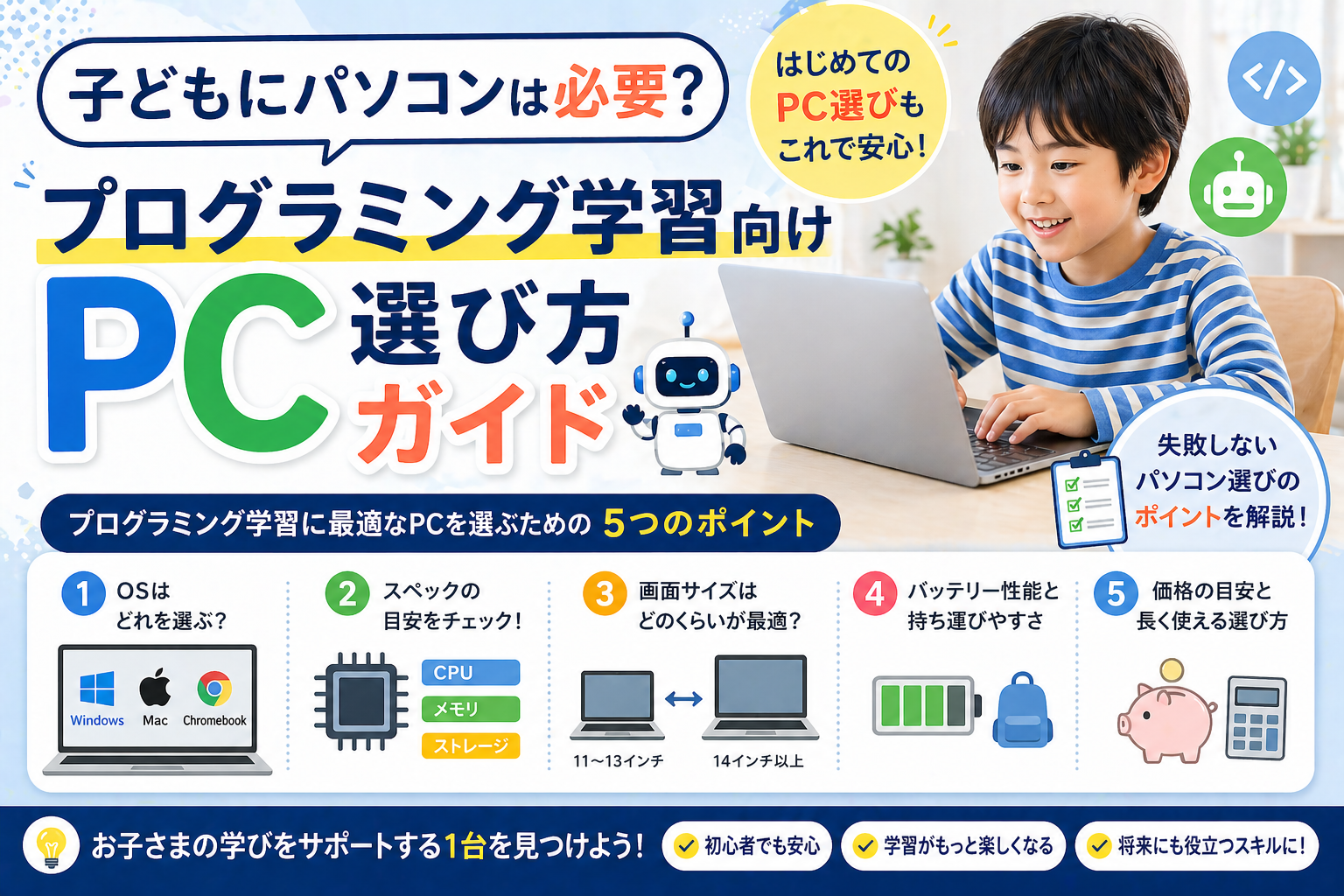
PCを選ぶときに見るべきポイントは大きく4つです。高スペックが必ずしも正解ではなく、お子さんの年齢・使うソフト・予算に合わせて選ぶことが大切です。
ポイント①:OS選び(Windows・Mac・Chromebook)
| OS | 特徴 | 向いている子 |
|---|---|---|
| Windows | 対応ソフトが最も多い・価格帯が広い | ゲーム制作・Unity・Python学習全般 |
| Mac(MacBook) | 安定性が高い・Swift学習に最適 | 将来iOSアプリ開発を目指す子・デザイン系 |
| Chromebook | 安価(3〜5万円)・起動が速い・壊れにくい | Scratch・ブラウザ学習メインの小学生 |
最初の1台としてはWindowsが無難です。対応ソフトが最も豊富で、学校の授業(情報)とも親和性が高いです。Chromebookは低学年向けに安価に用意したい場合に向いていますが、Unity等の高度なソフトは動作しません。
ポイント②:スペックの目安
| スペック | 最低ライン | 推奨ライン |
|---|---|---|
| CPU | Intel Core i3 / AMD Ryzen 3 | Intel Core i5 / AMD Ryzen 5 |
| メモリ(RAM) | 8GB | 16GB |
| ストレージ | SSD 256GB | SSD 512GB |
| GPU | 内蔵グラフィックスでOK | Unity・3D開発なら外付けGPU推奨 |
ScratchやPythonの入門レベルなら最低ラインで十分です。UnityやBlender(3Dモデリング)を使いたい場合は推奨ライン以上のスペックを選びましょう。
ポイント③:画面サイズと重さ
子どもが使う場合、13〜14インチ・1.5kg以下が扱いやすいサイズです。15インチ以上は画面は見やすいですが重くなるため、持ち運びが多い場合は避けましょう。
小学生低学年は11〜13インチのコンパクトなモデルの方が使いやすい場合も多いです。ただし文字が小さくなるので、フォントサイズを調整できる点も確認しておきましょう。
ポイント④:予算別のおすすめ選び方
| 予算 | おすすめ選択肢 |
|---|---|
| 3〜5万円 | Chromebook(Scratch・ブラウザ学習メイン) |
| 5〜8万円 | エントリーWindowsノート(Python・Scratch全般) |
| 8〜12万円 | ミドルレンジWindows(Unity入門・本格的な開発) |
| 12万円以上 | MacBook Air / ハイスペックWindows(本格開発・将来性重視) |
年齢別おすすめPCタイプ
小学校低学年(〜3年生):Chromebook or エントリーWindows
低学年では主にScratchやビジュアルプログラミングを使うため、高スペックは不要です。丈夫で安価なChromebook(3〜5万円)が扱いやすいです。落としても壊れにくいモデルを選ぶと安心です。
保護者が家族のWindowsを共有で使わせるのも選択肢のひとつ。ただし「自分専用のPC」があることでプログラミングへの意欲が上がるお子さんも多いです。
小学校高学年(4〜6年生):Windows 5〜8万円台
高学年になるとPythonやJavaScript、マインクラフト教育版(Minecraft Education)など対応環境が必要になってきます。メモリ8GB以上・SSD搭載のWindowsノートを選ぶと長く使えます。
5〜8万円台のミドルクラスWindowsは種類が豊富です。HPやLenovoのエントリーモデルは価格と性能のバランスがよくおすすめです。
中学生・高校生:Windows 8万円〜 or MacBook Air
中学生・高校生は本格的なプログラミング言語(Python・Java・C++)やUnityを使う機会が増えます。メモリ16GB・SSD 512GBのスペックを目安に選ぶと将来的にも安心です。
Appleが好きでiPhoneアプリ開発(Swift)に興味があるならMacBook Air M2/M3も有力候補。M系チップは処理が速くバッテリーが長持ちするため、学習用として非常に快適です。
PC購入時の注意点
中古PCは使える?
中古PCは初期費用を抑えられるメリットがありますが、子ども用としていくつか注意点があります。
- バッテリー劣化:使用時間が短くなっている可能性がある(バッテリー残量レポートで確認を)
- メモリ・ストレージが古い規格:4GB RAMや HDDのみの古い機種は避ける
- Windows 11非対応:2018年以前のモデルはアップデート不可のものも多い
- 動作保証なし:個人間取引(メルカリ等)よりも整備済み品の販売店を利用するのがおすすめ
予算が厳しい場合は3〜4万円の新品Chromebookを選ぶ方が、中古の古いWindowsよりも快適に使えます。
タブレット(iPad)で代替できる?
iPadはScratch(ブラウザ版)や一部の学習アプリなら使えますが、本格的なプログラミング学習には向いていません。主な理由は以下のとおりです。
- キーボードが必須なコーディング作業に不向き(別売キーボードが必要)
- Python・Java等の開発環境のインストールが制限される
- UnityやVisual Studio Codeが動作しない
「まずは入門体験だけ」という目的ならiPadでも可能ですが、本格的にプログラミングを学ぶならPC(WindowsまたはMac)を選ぶことをおすすめします。
プログラミング教室との組み合わせで効果倍増
自宅のPCでできることが増えると、プログラミング教室での学習効果も高まります。教室で学んだことを自宅のPCで復習・発展させるサイクルが最も効率よく上達します。
おすすめ教室3選
ヒューマンアカデミーこどもプログラミング教室
全国600校以上の対面教室で、自宅PCでの復習用教材・オンライン教材も充実しています。教室でロボットを制作→自宅PCでプログラムを復習という流れが作りやすいです。
📌 ▶ 新しい習い事を始めるなら「こどもプログラミング教室」ヒューマンアカデミー
デジタネ(オンライン)
月額4,378円〜の完全オンライン教室。自宅PCさえあれば場所を選ばず学習できるため、PC購入と組み合わせるととてもコスパがよいです。マインクラフトで楽しみながらプログラミングが学べます。
📌 ▶ 『AD』オンラインで学ぶ!小中学生向けプログラミング「デジタネ」
LITALICOワンダー
個別対応に強く、お子さんが使っているPCに合わせたカリキュラム調整も柔軟に対応してくれます。「自宅でもやりたい」というお子さんには、先生が自宅学習のアドバイスもしてくれます。
📌 ▶ 子ども向けプログラミング・ロボット教室「LITALICOワンダー」

まとめ:子どものプログラミングPC選びのポイント
- 本格学習には自分専用PCがあると学習効果が大幅アップ
- 低学年はChromebook(3〜5万円)でも十分。高学年〜はWindows 8GB RAM以上推奨
- OS選びはWindows優先(対応ソフトが最も多い)
- Unity・3D開発はメモリ16GB・外付けGPU推奨
- 中古よりも新品Chromebook・エントリーWindowsの方が安心
- iPadはScratch入門には使えるが本格学習には不向き
- 教室と自宅PCの組み合わせで習得スピードが大きく上がる
よくある質問(FAQ)
Q. 小学生低学年にはどのPCが一番おすすめ?
A. Chromebook(3〜5万円)がおすすめです。丈夫で安く、Scratch等のブラウザ学習に最適です。高学年になったらWindowsに買い替えるのもよいでしょう。
Q. 子どもがゲームに使ってしまわないか心配です
A. Windows・Chromebookともに保護者向けのスクリーンタイム・フィルタリング機能があります。Googleファミリーリンク(Chromebook)やMicrosoftファミリーセーフティ(Windows)を活用しましょう。
Q. Unityでゲームを作りたいと言っています。どんなPCが必要?
A. メモリ16GB・Core i5以上・SSD 512GBが推奨スペックです。グラフィック重視の3Dゲームを作るなら外付けGPU(GTX1650以上)があるとスムーズです。予算は10〜15万円を目安にしてください。
Q. 家族のPCを共用するのはダメ?
A. 共用でも学習は可能ですが、開発環境のインストールや設定が制限されやすいという難点があります。本格的に取り組むなら専用PCを用意するのが理想です。予算が限られるなら月額制オンライン教室(デジタネなど)で始めてみるのも手です。